Mostrando entradas con la etiqueta Mantenimiento. Mostrar todas las entradas

martes, 29 de abril de 2014

Pen Drive para un técnico de mantimiento informático (II)


Bueno, ahora que tenemos los programas descargados, vamos a instalarlos en el pendrive (algunos de ellos no hará falta instalarlos, con copiarlos al pendrive basta)

Los que instalemos, atención, doble click en el ejecutable (.exe, .paf), y después elegir la ruta adecuada para que terminen instalados en el usb y no en el disco duro.

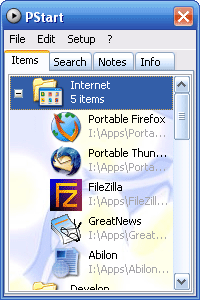
Por último, haremos el conjunto de aplicaciones más fáciles de usar mediante un menú, creado con el programa PStart, una aplicación que habilitará en la barra de tareas de Windows un icono de acceso rápido a los programas instalados en tus unidades externas. Ha sido diseñado para facilitar el acceso directo a las aplicaciones desde tus dispositivos USB y demás discos duros, sin necesidad de usar el explorador de Windows ni pérdidas de tiempo. También podrás instalarlo en el pendrive como si fuera un peculiar Menú de Inicio.

Práctica
1. Crea dos carpetas en el pendrive: Programas y Mis Documentos
2. Instala/Copia los programas a la carpeta Programas
3. Copia el fichero de ayuda con los detalles de los programas que hiciste ayer en el pendrive, carpeta Mis Documentos
4. Descárgate el programa PStart
5. Instálalo en el pendrive, con los programas anteriores y ejecútalo
6. Ahora solo falta configurar el menú: hacemos clic en opciones/buscar ejecutables. Los añadirá automáticamente al menú. Quitamos de él ejecutables no deseados y ordenamos el resto. Podemos añadir separadores para que todo quede más ordenado
Añadimos al menú un acceso directo a la carpeta del pendrive Mis Documentos
7. ¡Listo!

lunes, 28 de abril de 2014

Pen Drive para un técnico de mantimiento informático (I)


¿Cuántas veces nos encontramos en un cliente y queremos utilizar nuestro procesador de textos favorito sin tener que bajarlo de Internet, instalarlo y configurarlo? O mejor aún, usar nuestro navegador, con nuestros favoritos incluidos y poder mirar nuestro correo sin necesidad de invadir el PC ajeno instalando y configurando aplicaciones o simplemente sin dejar rastros.

Las herramientas portables nos permiten tener instalado en nuestro Pen Drive USB todas estas aplicaciones sin necesidad de instalación y configuración en la máquina deseada.

Las aplicaciones portables son muy útiles para llevar en el USB tus datos, de clase/trabajo a casa, y los programas que más usas para cuando estás delante de un ordenador que no las tiene instaladas.

En mantenimiento, el pendrive es perfecto para tener a mano un antivirus, un limpiador, un programa de inventariado del PC tipo al Aida32... etc, de forma que cuando tengamos que hacer una reparación en un equipo, no necesitemos llevar CDs ni instalar nada en el disco duro del cliente.

Además, entre las aplicaciones portátiles encontramos el Firefox, clientes de mensajería tipo Messenger, grabadores de CD/DVD, etc. Ummm... creo que el Messenger portable ya lo conocéis....

En muchos casos un USB bien cargado es tan útil como un ordenador portátil, ¡y pesa menos!

Hay muchas páginas de las que bajarse aplicaciones portables, incluso suites completas.
Desde estos enlaces puedes descargarte completas suites de aplicaciones portátiles, pero en inglés, lo siento.
http://portableapps.com/apps
http://www.lupopensuite.com/

Nosotros no instalaremos las suites, que traen un poco de todo, si no que bajaremos las aplicaciones que necesitemos una a una y luego las empaquetaremos en un menú con el programa "PStart" (Eso lo haremos en el siguiente post... en este por ahora céntrate en lo que te pide la práctica).


Práctica
Busca en estos enlaces una utilidad para cada una de las siguientes necesidades:
http://spanish.getusb.info/55-software-portables-para-tener-una-super-memoria-usb/
http://utilidades-pendrive.es.ethek.com/

1. Un limpiador de disco y registro, como el CCleaner
2. Un antivirus de emergencia
3. Un programa de inventariado del PC tipo al Aida32
4. Un firefox, para cuando nos topemos con un infame Explorer ;-)
5. Un programa para restaurar archivos formateados o borrados
6. Un programa para eliminar espías
7. Un grabador de CD/DVD
8. Otras tres aplicaciones que te parezcan interesantes (puedes poner 2 o 3 aplicaciones más que tu creas útiles y que creas que deban estar en tu pen drive de técnico informático).

Escribe en un documento de Word una lista con los nombres de los programas escogidos y una breve descripción de lo que hace cada uno (será la Ayuda de tu USB), además publica el contenido de tu documento de word en un post en tu blog.

Descarga los programas al disco duro de tu ordenador.

Práctica extraida del Blog: PCPI Vallecas

miércoles, 23 de abril de 2014

Mantenimiento de Sistemas Operativos

Como hemos hablado en clase, los Sistemas Operativos requieren un mantenimiento y una serie de actualizaciones que solucionen los problemas que van surgiendo de su propio uso.

Un sistema operativo "muere" cuando se deja de prestar mantenimiento o actualizaciones del mismo, así Microsoft hace un año condenó a muerte a su exitoso Windows XP, el cual dejará de recibir actualizaciones a partir de Abril...

¿Qué supone esto? lee el siguiente artículo:

http://www.invertia.com/noticias/fin-windows-xp-pone-riesgo-seguridad-cajeros-automaticos-2953893.htm

Ahora haz un post en tu blog respondiendo a las siguientes preguntas:

1. ¿Cuando salió al mercado Windows XP?
2. ¿Qué grandes actualizaciones se han hecho para Windows XP?
3. ¿Cual crees tú que es el motivo de que se deje de mantener Windows XP? ¿Crees que responde a un modelo de negocio?

Lee ahora el siguiente artículo: http://www.europapress.es/portaltic/software/noticia-mas-20-ordenadores-espanoles-tiene-windows-xp-dejara-actualizarse-abril-20140322110917.html

4. ¿Qué pasará ahora con los equipos que tengan Windows XP instalado?
5. ¿Crees que es seguro mantener Windows XP instalado en un cajero automático?¿Y en una casa para uso personal?
6. ¿Qué alternativas nos propone Microsoft en este momento?
7. ¿Qué harías tu si tuvieras Windows XP instalado en casa?

Web para ayuda: Página oficial de Microsoft

martes, 1 de abril de 2014

Introducción a Ubuntu

Por fin vamos a instalar UBUNTU, pero antes vamos a familiarizarnos con él, para ello visitamos el siguientes enlace.

http://www.ubuntu-es.org/

Una vez visitada la página (lo vamos a leer entre todos en clase) contestad a las siguientes preguntas en vuestro blog ( nada de copiar y pegar).

1.- ¿Qué es UBUNTU?
2.- ¿En que consiste la comunidad de UBUNTU?
3.- Cita los principios en los que se basa Ubuntu
4.-¿Cada cuanto tiempo salé un nueva versión de Ubuntu?
5.- ¿Qué es el Software libre?
6.- Con respecto al movimiento GNU/LINUX

        ¿Quién lidero la iniciativa?
        ¿Qué es el Kernel o núcleo de Linux?
        ¿Quién desarrollo el Kernel de Linux?
7.-¿Qué es una distribución de linux?
8.- Cita distintas distribuciones de linux?
9.- ¿ En que distribución está basada Ubuntu?
10.- ¿En que distribución esta basada LINEX?


A continuación vamos a bajarnos la última versión de ubuntu. Pincha Aquí

Observa que el archivo que obtenemos tiene la extensión .ISO


¿Qué es una iso?
Una iso, o un archivo de imagen, es, por lo tanto, un único archivo que se contiene toda la información existente en un directorio.Sería, más o menos, como un archivo comprimido.

¿Como convertir la iso en un cd ejecutable?
Para grabar la .iso simplemente abrimos nuestro programa de grabación de CD (Nero, o cualquier otro) y buscamos la opción “Grabar imagen de disco” o algo similar (depende de los programas).

Por tanto a partir de está imagen vamos generar un disco para poder instalarlo en nuestro ordenador.

miércoles, 26 de marzo de 2014

Software Libre

Escucha atentamente el siguiente vídeo. Antes de instalar Linux en nuestro ordenador y aprender a manejarlo vamos a ver qué significa exactamente eso de "Software libre". ¿Sabías que software libre no es lo mismo que software gratuito? Es más ¿sabías que un software puede ser de pago y ser libre?

Y ahora le vamos a dar un contexto histórico. Richard Stallman es el fundador del movimiento por el software libre en el mundo e inició un proyecto muy famoso conocido como GNU (que significa ñu en español). Con este proyecto pretendía crear un sistema operativo completamente libre. Stallman publicó en 1985 el manifiesto GNU  donde explicaba las metas que deseaba alcanzar con el mismo.

PRÁCTICA

  • Nombre de la entrada en el blog: ¿Qué es el software libre?
  • TIPO DE ENTRADA: entrada directa en el blog
  • MODO DE ENTREGA: Publícalo directamente en el blog.
CUESTIONES

  1. ¿Qué es el software libre? ¿Por qué se produce una confusión al traducir la palabra free del inglés al español?
  2. ¿Son todos los programas gratuitos libres? ¿Por qué?
  3. ¿Cuáles son las condiciones que ha de cumplir un programa para que se pueda decir que es libre?
  4. ¿En el caso de que consigas mejorar una herramienta libre, es obligatorio que se lo comuniques al creador original?
  5. ¿Obtienen beneficios de este software las grandes empresas? En caso afirmativo pon un ejemplo
  6. ¿Qué finalidad tiene el proyecto GNU?
  7. ¿Piensas que el conocimiento ha de tener un precio? ¿Por qué?
  8. ¿Qué beneficios obtiene la empresa IBM al utilizar LINUX?
  9. ¿Qué representa la siguiente imagen?
 
Práctica extraida del blog: PCPI Savio

lunes, 24 de marzo de 2014

Emuladores de Sistemas Operativos

La práctica de hoy vamos a conocer distintos sistemas operativos sin necesidad de instalarlos, para ello os dejo unos enlaces a unos emuladores (programas que simulan), que os sirven para conocer como son o como eran algunos sistemas operativos (ya que algunos son antiguos). Son emuladores, luego no tienen funcionalidad completa... pero sirven para hacerse una pequeña idea.

Windows 3.11
Mac
Versión más moderna de Mac (Tiger): http://www.oyah.net/operatingsystemsimulation/mac-os-x-104-simulation
Otro emulador de MacOs (Tiger), en este tienes que poner de contraseña: admin - http://www.alessioatzeni.com/mac-osx-lion-css3/ 
Android
Diferentes Windows (Prueba al menos dos versiones de windows, las que tu quieras)

La práctica consiste en probar las diferentes versiones y responder a las siguientes preguntas para cada uno de ellos:

1 - Nombre de sistema operativo
2 - Creador y breve reseña histórica (búscala en internet)
3 - Uso de este sistema operativo
4 - Sabiendo cuando fue creado, ¿Crees que pudo suponer una revolución para la informática del momento?
5 - ¿Qué te parece el sistema operativo?
6 - ¿Crees que se puede usar para realizar las tareas que realizas hoy en día con tu ordenador?

Sistemas Operativos

La semana pasada hablamos en clase sobre Sistemas Operativos e hicimos una pequeña introducción a los mismos. Hoy te planteo las siguiente práctica para que te empapes bien de Sistemas Operativos. Como siempre la práctica debe hacerse en el blog.

Intenta responder con tus palabras. No copies y pegues las respuestas.


1.- ¿Qué es un sistema operativo?
2.- ¿Qué sistema operativos utilizas en tu casa?¿Y en el colegio?
3.- ¿Qué es lo mejor de Windows?¿Y lo peor?
4.- ¿Qué es lo mejor de MacOS?¿Y lo peor?
5.- ¿Qué es lo mejor de Linux?¿Y lo peor?
6.- ¿Qué tipos de usuarios prefieren Linux?
7.- ¿Qué tipos de usuarios prefieren MacOS?
8.- ¿Para qué sistemas operativos tendrás más problemas para encontrar juegos?
9.- ¿Se puede instalar MacOS en cualquier ordenador? Indica en qué ordenadores se puede instalar.
10.- ¿Se puede instalar Linux en cualquier ordenador? Indica en qué ordenadores se puede instalar.
11.- Indica de los sistemas operativos que hemos visto en clase cuál es libre y cuál es de pago.
13.- Busca en internet la última versión de los sistemas operativos:
Windows:
Linux Ubuntu:
MacOS:
14.- Busca una imagen con el "escudo" que representa cada sistema operativo y ponlo en tu blog
15.- Busca una imagen de la interfaz gráfica de cada sistema operativo. (Un pantallazo del sistema operativo)
16.- En la lectura se habla de dos virus que afectaron al sistema operativos Windows: Sasser y Chernobyl. Busca información de cómo afectaban al ordenador.
17.- ¿Qué sistema operativo es el más usado?
18.- ¿Cuál es el más caro?¿Y el más barato?

Práctica basada en el blog de PCPI Méntrida

jueves, 13 de marzo de 2014

Periféricos: Práctica repaso

2  Clasifica los periféricos que tienes a continuación en la tabla que observas:


·         Altavoces              - Pendriver                       
·         Impresora            - Teclado
·         Escáner                 - Monitor 
·         Modem                  - Ratón
·         Router                   - Disco Duro
·         Monitor tactil        - DVD o CD


Periféricos de Entrada (E)
Periféricos de Salida (S)
Periféricos de Entrada y Salida (E/S)
Almacenamiento
Comunicación


¿Falta algún periférico más? Si es así, colócalo en su sitio
3 Define los siguientes conceptos e indica a qué dispositivo se aplica:
  • Touchpad
  • Trackpoint
  • Trackball
4 ¿Cómo se conecta la webcam al equipo?

6 Define los siguientes conceptos que han ido saliendo a lo largo de este tema:
  • Resolución
  • Pixel
  • ppp
  • dps
  • fps
 
7  Responde a las siguientes cuestiones:
a.       ¿Qué significa que un conector es analógico?
b.      ¿Y digital?
c.       ¿Qué es mejor un conector analógico o uno digital? ¿Por qué?
8 Busca una imagen de cada conector de video (VGA, RCA, DVI, HDMI)
 
imagen del conector
Nombre del conector
¿Analógico o Digital?


9.  ¿Qué es exactamente un MODEM?      ¿Y un ROUTER?
10. ¿Qué diferencia hay entre un modem y un router?

Entrada extraida de: http://pcpihlanz.blogspot.com.es

lunes, 24 de febrero de 2014

Repaso final Discos Duros

Para acabar con los discos duros, os dejo por aqui una última páctica de repaso, que servirá para preparar el examen de mañana:

Acordáos que en el examen también os pediré el cuaderno para comprobar vuestros apuntes

Todos conocemos en principio lo que es un disco duro, ¿no? Bueno, más que lo que es, conocemos su función principal: almacenar ficheros. Vamos a profundizar más en el estudio de estos grandes contenedores de información.


Tarea
Vas a realizar una entrada en tu blog completando la información necesaria sobre discos duros
Proceso y recursos

Con el fin de llevar a cabo la tarea anterior vais a realizar una investigación sobre los discos duros respondiendo a las siguientes cuestiones:
  1. ¿Qué es un disco duro?
  2. Inserta una imagen de un disco duro convencional.
  3. ¿En qué unidades se expresa la capacidad de un disco duro?
  4. ¿Qué características determinan la velocidad de un disco duro? ¿En qué unidades se expresa?
  5. ¿Qué interfaces de conexión de discos duros existen? ¿Cuál se usa actualmente?
  6. Inserta una imagen de un conector IDE y un conector SATA.
  7. Inserta una imagen de un cable IDE y un cable SATA.
  8. ¿Qué precauciones hay que tomar al manipular discos duros?
  9. ¿Qué son los discos SSD?
  10. Inserta una imagen de un disco SSD.
  11. Enumera ventajas e inconvenientes de los discos SSD frente a los convencionales.
  12. Enlaza un disco duro convencional y un disco SSD de alguna tienda online.
Recursos donde puedes encontrar toda esta información:

Práctica extraida de la web del PCPI del IES Lloixa: https://sites.google.com/site/pcpilloixa1/almacenamiento

domingo, 23 de febrero de 2014

Monitorización de Disco Duro

Hoy vamos a ver un software que nos va a ayudar a diagnósticar posibles problemas en un disco duro.

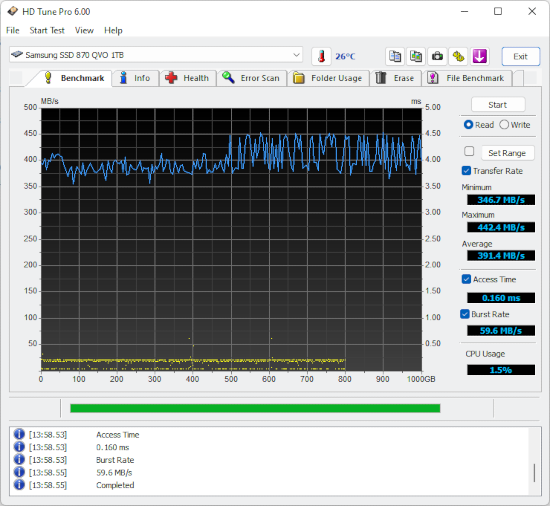
Bájate el programa de diagnóstico HD Tune (descárgalo de aqui) y ejécutalo.

Una vez abierto en la primera pestaña pulsa Start y espera un rato hasta que llegue al 100%. Tarda unos minutos en hacer el escáner completo, ten paciencia.

Responde a las siguientes cuestiones en tu blog viendo los resultados que el programa te ofrece.

CUESTIONES
1.- Captura la imagen de la primera pestaña del programa HD Tune( Benchmark). Y contesta a estas preguntas:
¿Cuál es su temperatura?
¿Cuál es el nombre del disco duro?
¿Cuál es la velocidad máxima de transferencia, la mínima y la media?
¿Cuál es el tiempo de acceso?

2.- Captura la imagen de la segunda pestaña (Info).
Para cada partición indica: letra usada, capacidad, capacidad usada, tipo de sistema de ficheros y si la partición es arrancable (bootable)

3.- Captura la imagen de la tercera pestaña Health.
¿Es todo correcto?

4.- Vete a la pestaña Error Scan, pulsa Quick Scan (Escaneo rápido) y presiona Start para que comience el escáner. Haz una captura de pantalla. ¿Es todo correcto?

Extraido del blog: PCPI Marchamalo

lunes, 17 de febrero de 2014

Obsolescencia Programada

Después de ver el documental sobre la obsolescencia programada, teneis que hacer una entrada en vuestro blog. La entrada debe ser una crítica a lo que habéis visto, para ello, sigue el siguiente guión:
  • ¿Qué te ha parecido el documental?
  • ¿Qué parte te ha llamado más la atención?
  • ¿Qué técnicas se utilizan para desarrollar la obsolescencia programada? ¿Cómo se lleva a la práctica?
  • Busca en internet sobre el ciclo de vida de un producto, explica qué es y si crees que tiene algo que ver con la obsolescencia programada
  • Según tu opinión: ¿Es buena o mala la obsolescencia programada? Argumenta tus motivos.
  • ¿Cómo afecta la obsolescencia programada al mundo de la informática y a vuestro futuro trabajo?

Te dejo el enlace al video por si en algún momento quieres volver a verlo